



- إنضم
- 5 أغسطس 2019
- المشاركات
- 86,785
- مستوى التفاعل
- 6,763
- النقاط
- 187
- الاوسمة
- 1
رتب خطوات تصدير استجابات النموذج إلى جدول بيانات مايكروسوفت إكسل
رتب خطوات تصدير استجابات النموذج إلى جدول بيانات مايكروسوفت إكسل
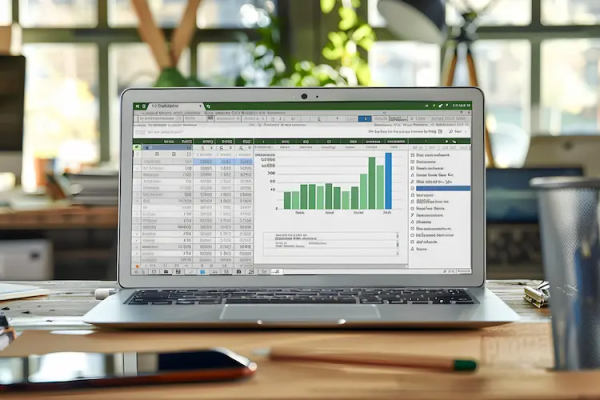
في عالم الأعمال والتعليم، أصبحت النماذج الإلكترونية أداة لا غنى عنها لجمع البيانات والمعلومات من المستخدمين. ومع تزايد الحاجة لتحليل هذه البيانات، يبرز تصدير استجابات النماذج إلى جداول بيانات مايكروسوفت إكسل كخطوة أساسية لتنظيم وتحليل المعلومات بسهولة وفعالية. في هذا المقال، سنستعرض معًا الخطوات المرتبة لتصدير استجابات النموذج إلى جدول بيانات إكسل، مع نصائح عملية وأمثلة واقعية تساعدك على تحقيق أقصى استفادة من بياناتك.
أهمية تصدير استجابات النماذج إلى إكسل
تصدير استجابات النماذج إلى جدول بيانات إكسل يمنحك القدرة على:
تحليل البيانات بشكل متقدم باستخدام أدوات إكسل.
تنظيم المعلومات بطريقة مرنة وسهلة التصفية والفرز.
مشاركة النتائج مع فريق العمل أو الإدارة بسهولة.
إنشاء تقارير ورسوم بيانية احترافية.
تخزين البيانات بأمان وإمكانية الرجوع إليها لاحقًا.
كل هذه المزايا تجعل من تصدير البيانات خطوة لا غنى عنها لأي شخص يعتمد على النماذج الإلكترونية في عمله أو دراسته.
الخطوات الأساسية لتصدير استجابات النموذج إلى إكسل
للحصول على بياناتك من النموذج إلى جدول بيانات إكسل، اتبع الخطوات التالية بالترتيب:
الدخول إلى منصة النماذج: قم بتسجيل الدخول إلى المنصة التي أنشأت عليها النموذج (مثل Microsoft Forms أو Google Forms).
فتح النموذج المطلوب: ابحث عن النموذج الذي ترغب في تصدير استجاباته وافتحه.
الانتقال إلى قسم الاستجابات: في واجهة النموذج، انتقل إلى تبويب “الاستجابات” أو “Responses”.
استعراض الاستجابات: يمكنك مراجعة ملخص الاستجابات أو التفاصيل حسب الحاجة.
اختيار خيار التصدير: ابحث عن زر أو رابط يحمل اسم “تصدير إلى إكسل” أو “Export to Excel” واضغط عليه.
تنزيل ملف إكسل: سيتم تحميل ملف بامتداد .xlsx يحتوي على جميع الاستجابات.
فتح الملف في مايكروسوفت إكسل: افتح الملف باستخدام برنامج Microsoft Excel لبدء تحليل البيانات.
باتباع هذه الخطوات، ستتمكن من نقل بياناتك بسهولة من النموذج إلى جدول بيانات إكسل دون فقدان أي معلومات.
نصائح لتحسين عملية تصدير البيانات
تأكد من تحديث برنامج إكسل لديك للحصول على أفضل أداء ودعم للملفات الحديثة.
راجع إعدادات النموذج قبل التصدير للتأكد من جمع جميع البيانات المطلوبة.
استخدم خاصية التصفية والفرز في إكسل لتنظيم البيانات بسرعة.
احفظ نسخة احتياطية من ملف إكسل بعد التصدير لتجنب فقدان البيانات.
إذا كنت تتعامل مع بيانات حساسة، فعّل حماية الملف بكلمة مرور.
أمثلة واقعية على تصدير استجابات النماذج
لنفترض أنك معلم وتستخدم نموذجًا لجمع تقييمات الطلاب حول درس معين. بعد انتهاء الطلاب من تعبئة النموذج، يمكنك تصدير الاستجابات إلى إكسل وتحليل النتائج لمعرفة نقاط القوة والضعف في الدرس. مثال آخر، إذا كنت تدير استطلاع رأي للعملاء حول منتج جديد، فإن تصدير الاستجابات إلى إكسل يساعدك في فرز الردود حسب الفئة العمرية أو المنطقة الجغرافية، مما يسهل اتخاذ قرارات تسويقية مدروسة.
حلول للمشكلات الشائعة أثناء التصدير
قد تواجه بعض التحديات أثناء تصدير استجابات النماذج، مثل:
عدم ظهور زر التصدير: تأكد من أنك تملك الصلاحيات الكافية أو جرب تحديث الصفحة.
مشاكل في فتح ملف إكسل: تحقق من توافق إصدار إكسل مع الملف أو جرب فتحه باستخدام تطبيقات أخرى.
بيانات ناقصة أو غير مرتبة: راجع إعدادات النموذج وتأكد من جمع جميع الحقول المطلوبة.
باتباع النصائح السابقة، يمكنك تجاوز معظم المشكلات بسهولة.
الأسئلة الشائعة حول تصدير استجابات النماذج إلى إكسل
هل يمكن تصدير استجابات النماذج من جميع المنصات إلى إكسل؟
معظم منصات النماذج الإلكترونية مثل Microsoft Forms وGoogle Forms تدعم تصدير الاستجابات إلى إكسل، لكن قد تختلف الخطوات قليلاً حسب المنصة.
هل يمكن تحديث ملف إكسل تلقائيًا عند ورود استجابات جديدة؟
بعض المنصات توفر خاصية التحديث التلقائي أو الربط المباشر مع إكسل، بينما في حالات أخرى يجب إعادة التصدير يدويًا.
كيف أتعامل مع البيانات الحساسة بعد التصدير؟
ينصح بحماية ملف إكسل بكلمة مرور وعدم مشاركته إلا مع الأشخاص المصرح لهم فقط.
هل يمكن تصدير استجابات جزئية فقط؟
بعض المنصات تتيح تصدير استجابات محددة أو تطبيق فلاتر قبل التصدير، حسب الحاجة.
ما هي أفضل طريقة لتنظيم البيانات بعد التصدير؟
استخدم أدوات التصفية والفرز في إكسل، وأنشئ جداول محورية ورسوم بيانية لتحليل البيانات بفعالية.
تصدير استجابات النماذج إلى جدول بيانات مايكروسوفت إكسل خطوة ذكية تسهل عليك تحليل وتنظيم البيانات، وتمنحك مرونة أكبر في التعامل مع المعلومات. باتباع الخطوات والنصائح السابقة، ستتمكن من الاستفادة القصوى من بياناتك وتحقيق نتائج أفضل في عملك أو دراستك.
رتب خطوات تصدير استجابات النموذج إلى جدول بيانات مايكروسوفت إكسل
في عالم الأعمال والتعليم، أصبحت النماذج الإلكترونية أداة لا غنى عنها لجمع البيانات والمعلومات من المستخدمين. ومع تزايد الحاجة لتحليل هذه البيانات، يبرز تصدير استجابات النماذج إلى جداول بيانات مايكروسوفت إكسل كخطوة أساسية لتنظيم وتحليل المعلومات بسهولة وفعالية. في هذا المقال، سنستعرض معًا الخطوات المرتبة لتصدير استجابات النموذج إلى جدول بيانات إكسل، مع نصائح عملية وأمثلة واقعية تساعدك على تحقيق أقصى استفادة من بياناتك.
أهمية تصدير استجابات النماذج إلى إكسل
تصدير استجابات النماذج إلى جدول بيانات إكسل يمنحك القدرة على:
تحليل البيانات بشكل متقدم باستخدام أدوات إكسل.
تنظيم المعلومات بطريقة مرنة وسهلة التصفية والفرز.
مشاركة النتائج مع فريق العمل أو الإدارة بسهولة.
إنشاء تقارير ورسوم بيانية احترافية.
تخزين البيانات بأمان وإمكانية الرجوع إليها لاحقًا.
كل هذه المزايا تجعل من تصدير البيانات خطوة لا غنى عنها لأي شخص يعتمد على النماذج الإلكترونية في عمله أو دراسته.
الخطوات الأساسية لتصدير استجابات النموذج إلى إكسل
للحصول على بياناتك من النموذج إلى جدول بيانات إكسل، اتبع الخطوات التالية بالترتيب:
الدخول إلى منصة النماذج: قم بتسجيل الدخول إلى المنصة التي أنشأت عليها النموذج (مثل Microsoft Forms أو Google Forms).
فتح النموذج المطلوب: ابحث عن النموذج الذي ترغب في تصدير استجاباته وافتحه.
الانتقال إلى قسم الاستجابات: في واجهة النموذج، انتقل إلى تبويب “الاستجابات” أو “Responses”.
استعراض الاستجابات: يمكنك مراجعة ملخص الاستجابات أو التفاصيل حسب الحاجة.
اختيار خيار التصدير: ابحث عن زر أو رابط يحمل اسم “تصدير إلى إكسل” أو “Export to Excel” واضغط عليه.
تنزيل ملف إكسل: سيتم تحميل ملف بامتداد .xlsx يحتوي على جميع الاستجابات.
فتح الملف في مايكروسوفت إكسل: افتح الملف باستخدام برنامج Microsoft Excel لبدء تحليل البيانات.
باتباع هذه الخطوات، ستتمكن من نقل بياناتك بسهولة من النموذج إلى جدول بيانات إكسل دون فقدان أي معلومات.
نصائح لتحسين عملية تصدير البيانات
تأكد من تحديث برنامج إكسل لديك للحصول على أفضل أداء ودعم للملفات الحديثة.
راجع إعدادات النموذج قبل التصدير للتأكد من جمع جميع البيانات المطلوبة.
استخدم خاصية التصفية والفرز في إكسل لتنظيم البيانات بسرعة.
احفظ نسخة احتياطية من ملف إكسل بعد التصدير لتجنب فقدان البيانات.
إذا كنت تتعامل مع بيانات حساسة، فعّل حماية الملف بكلمة مرور.
أمثلة واقعية على تصدير استجابات النماذج
لنفترض أنك معلم وتستخدم نموذجًا لجمع تقييمات الطلاب حول درس معين. بعد انتهاء الطلاب من تعبئة النموذج، يمكنك تصدير الاستجابات إلى إكسل وتحليل النتائج لمعرفة نقاط القوة والضعف في الدرس. مثال آخر، إذا كنت تدير استطلاع رأي للعملاء حول منتج جديد، فإن تصدير الاستجابات إلى إكسل يساعدك في فرز الردود حسب الفئة العمرية أو المنطقة الجغرافية، مما يسهل اتخاذ قرارات تسويقية مدروسة.
حلول للمشكلات الشائعة أثناء التصدير
قد تواجه بعض التحديات أثناء تصدير استجابات النماذج، مثل:
عدم ظهور زر التصدير: تأكد من أنك تملك الصلاحيات الكافية أو جرب تحديث الصفحة.
مشاكل في فتح ملف إكسل: تحقق من توافق إصدار إكسل مع الملف أو جرب فتحه باستخدام تطبيقات أخرى.
بيانات ناقصة أو غير مرتبة: راجع إعدادات النموذج وتأكد من جمع جميع الحقول المطلوبة.
باتباع النصائح السابقة، يمكنك تجاوز معظم المشكلات بسهولة.
الأسئلة الشائعة حول تصدير استجابات النماذج إلى إكسل
هل يمكن تصدير استجابات النماذج من جميع المنصات إلى إكسل؟
معظم منصات النماذج الإلكترونية مثل Microsoft Forms وGoogle Forms تدعم تصدير الاستجابات إلى إكسل، لكن قد تختلف الخطوات قليلاً حسب المنصة.
هل يمكن تحديث ملف إكسل تلقائيًا عند ورود استجابات جديدة؟
بعض المنصات توفر خاصية التحديث التلقائي أو الربط المباشر مع إكسل، بينما في حالات أخرى يجب إعادة التصدير يدويًا.
كيف أتعامل مع البيانات الحساسة بعد التصدير؟
ينصح بحماية ملف إكسل بكلمة مرور وعدم مشاركته إلا مع الأشخاص المصرح لهم فقط.
هل يمكن تصدير استجابات جزئية فقط؟
بعض المنصات تتيح تصدير استجابات محددة أو تطبيق فلاتر قبل التصدير، حسب الحاجة.
ما هي أفضل طريقة لتنظيم البيانات بعد التصدير؟
استخدم أدوات التصفية والفرز في إكسل، وأنشئ جداول محورية ورسوم بيانية لتحليل البيانات بفعالية.
تصدير استجابات النماذج إلى جدول بيانات مايكروسوفت إكسل خطوة ذكية تسهل عليك تحليل وتنظيم البيانات، وتمنحك مرونة أكبر في التعامل مع المعلومات. باتباع الخطوات والنصائح السابقة، ستتمكن من الاستفادة القصوى من بياناتك وتحقيق نتائج أفضل في عملك أو دراستك.